
Appearance
Сборка коробов
Раздел Сборка коробов используется для подготовки товаров и коробов до начала упаковки поставки. В нём доступны два режима:
- Одиночный (Товар) — печать дубликата этикетки со штрихкодом товара или комбинированной этикетки Штрихкод товара + Честный знак;
- Групповой (Короб) — предварительная сборка короба с товарами для последующего добавления в поставку FBO одним сканированием.
Доступ к разделу
Для работы необходимо подключенный модуль Сборка коробов и предоставить пользователю доступ к одноимённому разделу. Для подключения модуля обратитесь в техническую поддержку или к вашему менеджеру. Для печати этикеток на рабочем месте должен быть настроен принтер.
Одиночный (Товар)
Режим Одиночный товар позволяет печатать этикетки для приёмки, перемаркировки и дальнейшей обработки товара на складе.
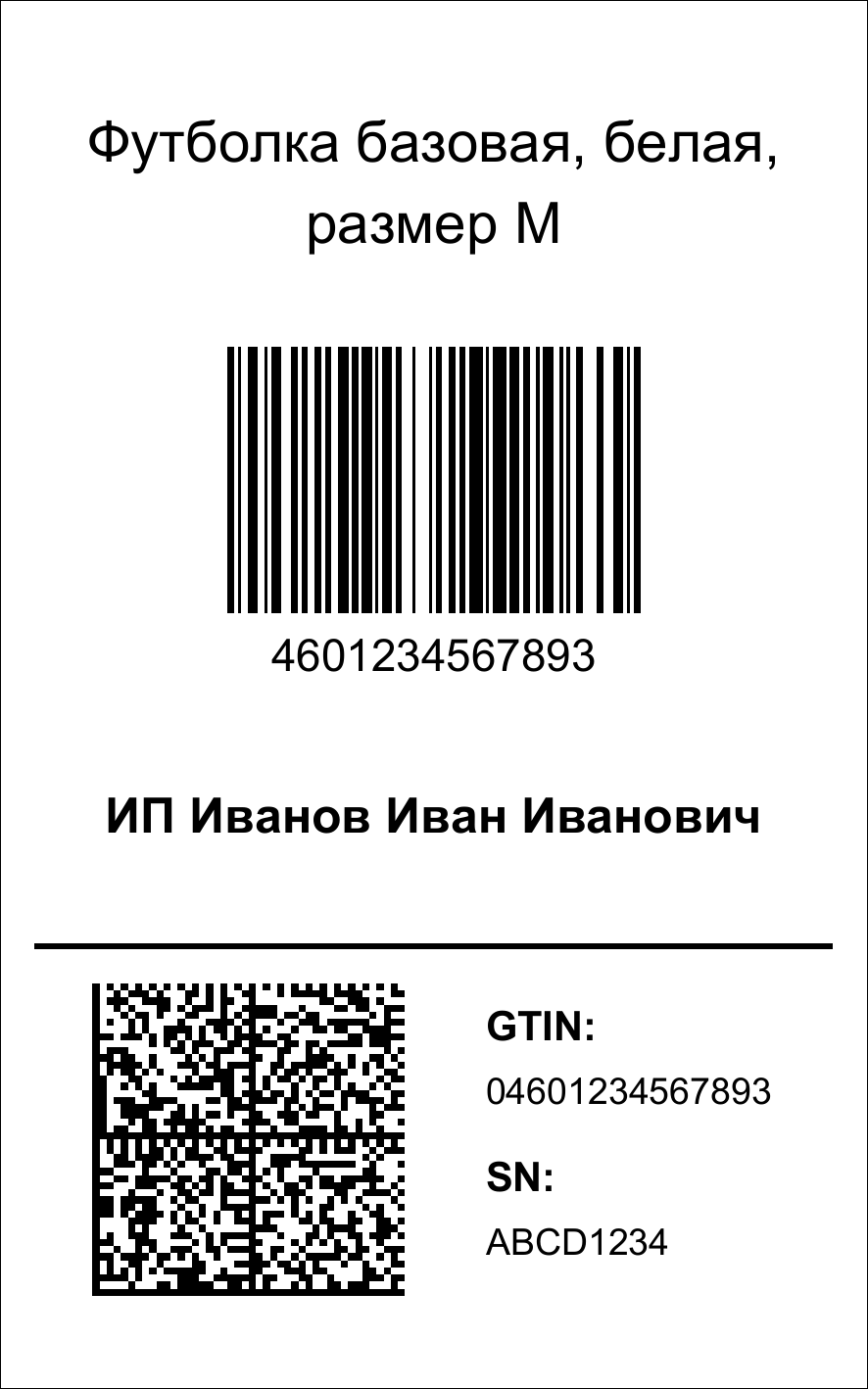
Если товару не нужен Честный знак, oShip напечатает указанное количество одинаковых этикеток со штрихкодом товара. Если товар маркируемый, на одной этикетке будут напечатаны и штрихкод товара, и код Честного знака в формате Data Matrix.
На этикетке также указываются наименование товара и продавец. В качестве продавца используется значение поля Название из раздела Настройки аккаунта.
Пример комбинированной этикетки со штрихкодом товара и Честным знаком:
Чтобы напечатать этикетку:
- Откройте раздел Сборка коробов и выберите вкладку Одиночный (Товар).
- Укажите количество этикеток.
- Отсканируйте штрихкод товара.
- Если для товара требуется маркировка, после запроса системы отсканируйте Честный знак.
- oShip автоматически сформирует и отправит единую этикетку на печать.
Групповой (Короб)
Режим Короб позволяет заранее собрать физический короб, отсканировать находящиеся в нём товары и Честные знаки, а затем распечатать для короба один QR-код oShip.
При упаковке поставки FBO достаточно отсканировать этот QR-код: система восстановит сохранённый состав короба и добавит все его товары вместе с Честными знаками в активное грузовое место.
Таким образом, QR-код короба выполняет внутри oShip роль агрегированного кода и избавляет от повторного сканирования каждой единицы товара при сборке поставки.
Важно
QR-код короба - внутренний идентификатор oShip. Он не является агрегированным КИЗ, зарегистрированным в системе «Честный знак», и не заменяет официальную агрегацию, если она требуется законодательством или правилами маркетплейса.
Как собрать короб
- Откройте раздел Сборка коробов и выберите вкладку Групповой (Короб).
- Отсканируйте штрихкод первого товара - oShip создаст активный короб.
- Последовательно сканируйте штрихкоды всех товаров, которые складываете в короб.
- Если для товара требуется маркировка, после запроса системы отсканируйте его Честный знак.
- Проверьте состав и количество товаров в интерфейсе.
- Нажмите Завершить сборку короба или отсканируйте управляющий штрихкод «Завершить сборку короба». Для короба будут напечатаны:
- этикетка с QR-кодом;
- лист с составом короба.
- Наклейте QR-код на соответствующий физический короб.
INFO
У каждого пользователя может быть один активный незавершённый короб. Кнопка Очистить удаляет его состав полностью, отменить это действие нельзя.
Печать этикетки набора
Режим Короб также можно использовать для печати этикеток наборов. Если отсканированные товары и их количество полностью совпадают с составом набора, созданного в разделе Товары, на странице появится информация о найденном наборе и кнопка Печать ШК набора и завершить сборку короба.
Нажмите эту кнопку или отсканируйте соответствующий управляющий штрихкод, чтобы напечатать этикетку со штрихкодом набора и завершить текущую сборку.
Как добавить короб в поставку FBO
- Откройте нужную поставку FBO.
- Начните сборку и создайте или выберите грузовое место, в которое должен попасть короб.
- Отсканируйте QR-код oShip с этикетки короба.
- После проверки система добавит в активное грузовое место все товары и сохранённые Честные знаки из короба.
Перед добавлением oShip проверяет состав короба:
- товары и их количество должны соответствовать остаткам в поставке;
- штрихкоды должны принадлежать товарам поставки;
- для маркированных товаров должны быть сохранены обязательные Честные знаки;
- Честные знаки не должны повторяться в поставке;
- должны соблюдаться ограничения маркетплейса, грузового места и зон размещения.
Если хотя бы одна проверка не пройдена, товары из короба не будут добавлены частично: система отменит операцию целиком и покажет ошибку. После успешного добавления короб считается использованным, повторно отсканировать его QR-код нельзя.
TIP
Короб можно собрать до создания конкретной поставки FBO. Соответствие его состава поставке будет проверено в момент сканирования QR-кода.