
Appearance
Поставки FBS
Раздел Поставки FBS предназначен для контроля отгрузки заказов Wildberries, OZON и Яндекс.Маркета: от выбора поставки и проверки упаковки до оформления отгрузки и контроля приёмки.
Раздел работает отдельно от прежнего раздела Отгрузка. В нём отображаются состав и статусы поставок маркетплейсов. Сканирование фиксирует отгрузку в oShip; передача поставки в доставку или подтверждение её состава выполняются отдельным действием.
Ниже описана работа с Wildberries. Для других площадок доступны отдельные инструкции: OZON и Яндекс.Маркет.
Доступ к разделу
Раздел отображается, если для аккаунта подключены Поставки FBS и сотруднику предоставлен доступ к разделу. Подтверждать отгрузки на маркетплейсах, переносить заказы и управлять транспортными коробами могут менеджеры и администраторы.
Краткое описание процесса
- Откройте Поставки FBS и выберите в фильтре один или несколько магазинов Wildberries.
- Найдите поставку в списке или отсканируйте её QR-код.
- Откройте поставку и проверьте склад, пункт и дату отгрузки, а также количество заказов.
- Для поставки Wildberries нажмите Настроить отгрузку, выберите пункт и дату, затем передайте параметры в Wildberries.
- Отгружайте заказы в интерфейсе oShip сканированием ШК с этикетки WB или выберите их и нажмите Отгрузить.
- Если поставку можно передать через ПВЗ, создайте транспортные короба и распечатайте их QR-стикеры.
- Когда состав поставки отгружен в интерфейсе, нажмите Передать в доставку WB.
- Распечатайте QR-код поставки и передайте поставку на склад, в СЦ или ПВЗ.
- Контролируйте приёмку, отменённые заказы и заказы с отметкой Отгрузить снова.
Список поставок
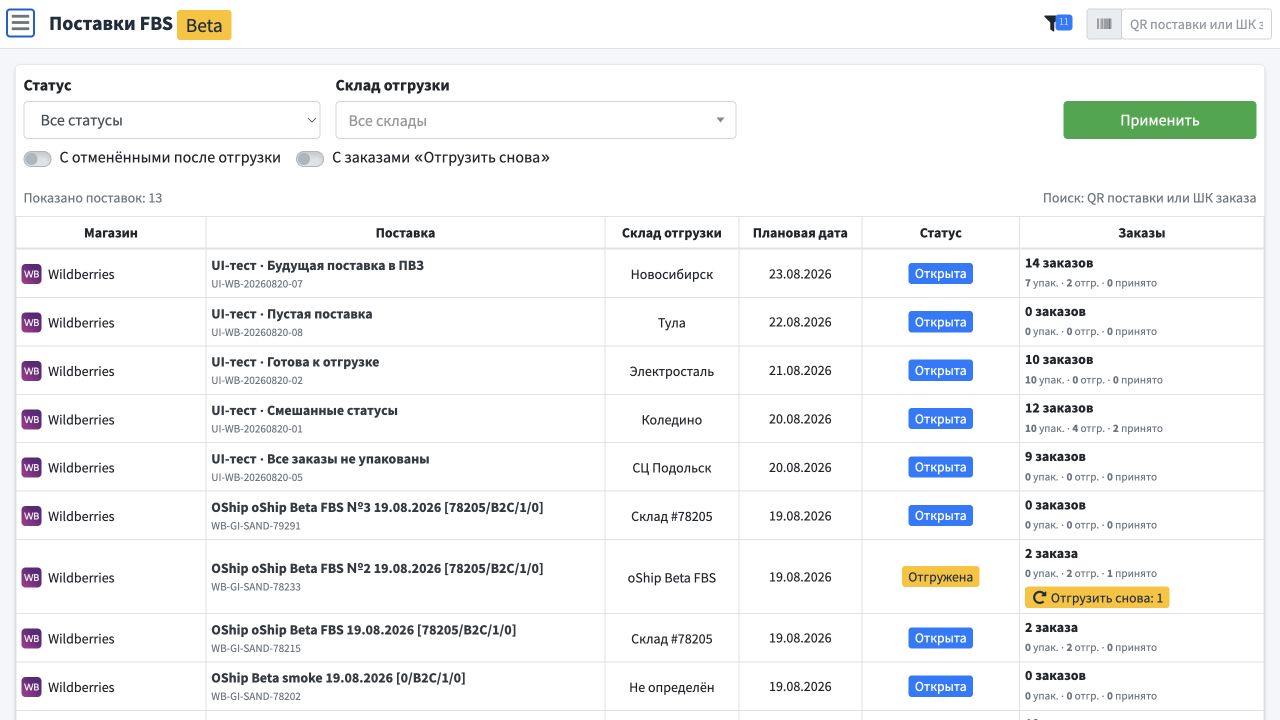
В списке отображаются поставки доступных пользователю магазинов Wildberries, OZON и Яндекс.Маркета. Для каждой поставки показываются:
- магазин;
- название и идентификатор поставки;
- склад отгрузки;
- плановая дата;
- статус;
- количество заказов, упакованных, отгруженных и принятых на складе.
Фильтры
Над списком доступны:
- Статус — открытые, отгруженные, принятые или отменённые поставки;
- Склад отгрузки — одиночный выбор склада с поиском;
- С отменёнными после отгрузки — поставки, в которых заказ отменили уже после его отгрузки в oShip;
- С заказами «Отгрузить снова» — поставки с заказами, которые Wildberries не отсканировал на складе.
Магазины выбираются общим фильтром в верхней панели oShip. Если одновременно включены два специальных фильтра, будут показаны поставки, соответствующие хотя бы одному из них.
По умолчанию список ограничен 100 поставками. Завершённые и отменённые поставки остаются в нём 30 дней, а открытые поставки и поставки с повторной отгрузкой показываются независимо от возраста.
Поиск сканированием
В поле справа вверху можно отсканировать или ввести:
- QR-код поставки WB;
- ШК отправления с этикетки WB;
- номер заказа или грузового места, сохранённый в oShip.
Если значение найдено, oShip сразу откроет соответствующую поставку. Поэтому старую поставку можно открыть сканированием, даже если она уже не входит в текущие 100 строк списка.
Статусы поставки
Для Wildberries используются следующие состояния:
| Статус | Что означает | Доступные действия |
|---|---|---|
| Открыта | Поставка доступна для изменения в WB | Настройка пункта и даты отгрузки, отгрузка заказов, перенос, создание транспортных коробов, передача в доставку |
| Отгружена | Поставка передана в доставку WB, её состав закрыт | Изменение пункта и даты до сканирования поставки на складе, печать QR поставки; перенос только заказов с отметкой Отгрузить снова |
| Принята на складе | Wildberries подтвердил приёмку всех неотменённых заказов поставки | Просмотр поставки и данных приёмки |
| Отменена | Wildberries отменил поставку | Только просмотр |
Статус поставки и состояние отдельных заказов не следует смешивать. Например, открытая поставка может содержать заказы, уже принятые Wildberries: поставка останется открытой, пока её состав доступен для изменения.
Страница поставки
В верхнем блоке отображаются магазин, склад, пункт и фактическая дата отгрузки, а также сводные показатели.
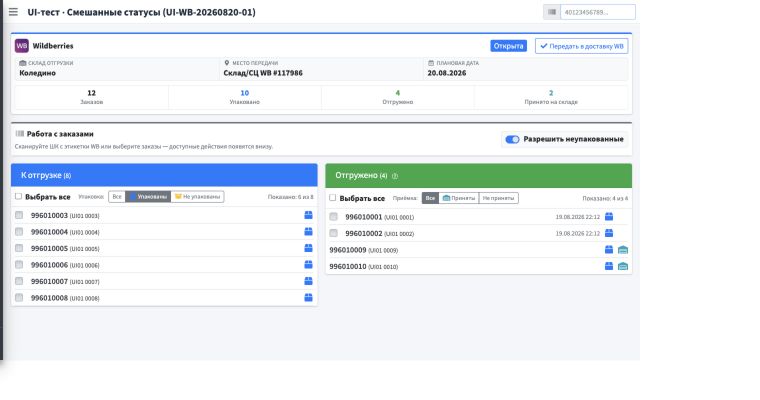
Показатели означают:
- Заказов — все неотменённые заказы, связанные с поставкой;
- Упаковано — заказы, для которых упаковка завершена в oShip;
- Отгружено — заказы, отгруженные в oShip либо уже принятые маркетплейсом;
- Принято на складе — заказы, для которых WB подтвердил приёмку.
Заказы разделены на два блока:
- К отгрузке — ещё не отгружены в oShip и не приняты WB;
- Отгружено — отгружены в oShip либо приняты WB.
У строки заказа используются отдельные иконки:
 — заказ упакован;
 — заказ не упакован;
 — заказ принят Wildberries.
Наведите указатель на иконку, чтобы увидеть пояснение и дату. У отгруженного заказа также показывается дата и время отгрузки.
Дата приёмки
Дата возле признака приёмки — время, когда oShip зафиксировал полученный от Wildberries статус. Из-за фонового обновления оно может отличаться от фактического времени сканирования товара на складе на несколько минут.
Пункт и дата отгрузки Wildberries
Требование Wildberries
С 1 сентября Wildberries требует указывать пункт и дату отгрузки. Для настройки нажмите Настроить отгрузку, затем выберите пункт и дату.
Кнопка Настроить отгрузку находится в верхней части страницы поставки, рядом со статусом и основными действиями.
- В поле Населённый пункт начните вводить название города или другого населённого пункта.
- Нажмите Найти или клавишу
Enter. - Дождитесь ответа Wildberries. Поиск может занять некоторое время; пока он выполняется, oShip показывает индикатор загрузки.
- Выберите подходящий пункт отгрузки в списке. Внутри списка доступен поиск по названию и адресу.
- Укажите реальную Дату отгрузки. Нажмите на дату, чтобы открыть календарь. Даты раньше текущей выбрать нельзя.
- Нажмите Передать в Wildberries. Во время отправки oShip показывает индикатор загрузки.
Список пунктов запрашивается с учётом товаров в текущей поставке. Поэтому доступные варианты могут различаться для разных поставок, даже если указан один населённый пункт.
После успешной передачи выбранные значения отображаются в верхнем блоке страницы. Если пункт или дата не указаны либо изменены, но ещё не переданы в Wildberries, кнопку Передать в доставку WB использовать нельзя.
Пункт по умолчанию для магазина
Если магазин обычно отгружает поставки в одном месте, перед отправкой параметров установите флажок Сохранить как пункт по умолчанию для магазина.
oShip сохранит населённый пункт и идентификатор пункта отдельно для этого магазина. При настройке следующей поставки сервис автоматически подставит населённый пункт и запросит у Wildberries актуальный список с учётом её товаров.
- Если сохранённый пункт доступен для новой поставки, oShip выберет его и покажет отметку Это пункт по умолчанию для магазина.
- Если пункт недоступен, выберите другой из актуального списка.
- Чтобы заменить пункт по умолчанию, выберите новый вариант, снова установите флажок Сохранить как пункт по умолчанию для магазина и передайте параметры в Wildberries.
Изменение пункта и даты
Пункт и дату можно изменить и после передачи поставки в доставку, пока Wildberries не отсканировал поставку на складе. Откройте настройки, измените значения и снова нажмите Передать в Wildberries.
Если поставка уже отсканирована, Wildberries отклонит изменение. oShip покажет всплывающее уведомление:
Пункт и дату отгрузки можно изменить только до сканирования поставки на складе Wildberries. Последние сохранённые значения не изменены.
Когда поставка получила статус Принята на складе, кнопка настройки и поля редактирования больше не отображаются. Выбранные пункт и дата остаются доступны для просмотра в верхнем блоке страницы.
Отгрузка сканированием
Поле сканирования находится в правом верхнем углу и получает фокус автоматически.
- Откройте нужную поставку.
- При необходимости установите фильтр Упаковка.
- Сканируйте ШК с этикетки заказа WB.
- После успешного сканирования появится уведомление, а заказ переместится в блок Отгружено.
Фильтр упаковки влияет не только на список, но и на сканирование. Например, при выбранном фильтре Упакованы oShip не позволит отгрузить сканированием неупакованный заказ.
Если заказ не найден, отменён, уже отгружен, принят Wildberries или не соответствует активному фильтру, oShip покажет ошибку вместе с отсканированным значением.
Неупакованные заказы
По умолчанию неупакованный заказ отгрузить нельзя. Чтобы разрешить это на время работы с поставкой, включите Разрешить неупакованные.
Важно
После отгрузки неупакованный заказ считается отгруженным и становится недоступен в разделе Упаковка.
Отгрузка без сканирования
В настройках магазина Wildberries, OZON или Яндекс.Маркета можно включить Отгрузка без сканирования → Разрешить. После этого пользователи смогут отмечать заказы чекбоксами и отгружать их кнопкой.
- Выберите отдельные заказы или нажмите Выбрать все.
- В нижней панели проверьте количество выбранных заказов.
- Нажмите Отгрузить.
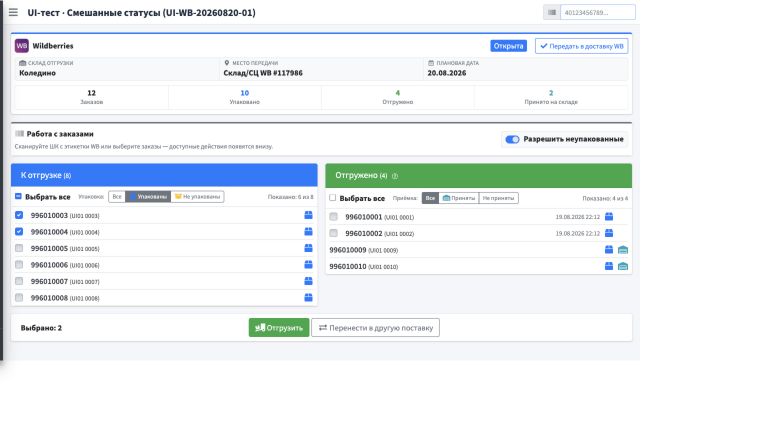
Если настройка магазина выключена, кнопка Отгрузить остаётся видимой, но недоступна. При наведении oShip подскажет, какую настройку необходимо включить.
За один раз можно отгрузить до 500 грузовых мест. Если выбрано больше, oShip обработает первые 500 и предложит повторить действие для оставшихся.
Возврат к отгрузке
Если заказ ошибочно отмечен отгруженным, менеджер или администратор может выбрать его в блоке Отгружено и нажать Вернуть к отгрузке. Действие доступно, пока поставка допускает изменение и маркетплейс ещё не подтвердил приёмку заказа. За один раз возвращаются до 500 грузовых мест.
Сбрасывается только отметка отгрузки в oShip, состав поставки на маркетплейсе не меняется. Для OZON в режиме грузовых мест используйте удаление заказа из соответствующего короба или палеты.
Перенос в другую поставку
В открытой поставке можно перенести непринятые заказы в другую совместимую поставку.
- Отметьте заказы чекбоксами.
- Нажмите Перенести в другую поставку.
- Выберите существующую поставку или вариант Создать новую совместимую поставку.
- Подтвердите перенос.
oShip показывает только совместимые поставки того же магазина, склада, места передачи, типа клиента B2B/B2C и типа груза. Плановая дата может отличаться. Перенос выполняется через API Wildberries, после чего oShip проверяет фактический состав целевой поставки.
Заказ, уже принятый Wildberries, перенести нельзя.
Если переносится ранее отгруженное грузовое место, его локальная отгрузка сбрасывается. Оно появится в блоке К отгрузке целевой поставки и потребует повторной отгрузки.
Передача через ПВЗ и транспортные короба
Блок Передача через ПВЗ появляется только тогда, когда Wildberries сообщает через API, что эту поставку разрешено передать в ПВЗ.
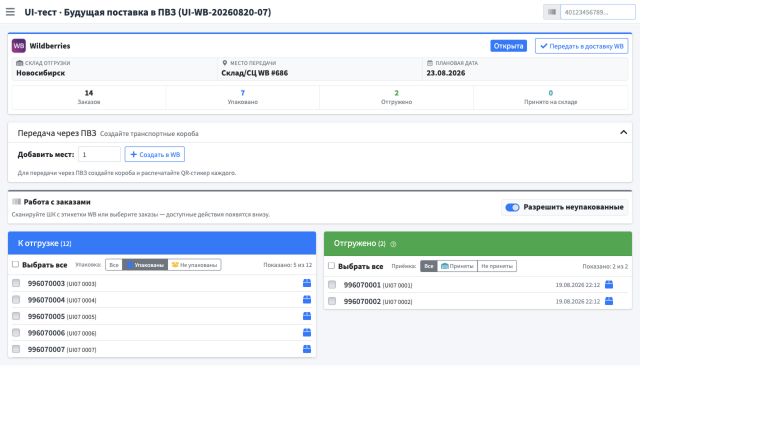
Для передачи через ПВЗ:
- Разверните блок Передача через ПВЗ.
- Укажите количество транспортных коробов.
- Нажмите Создать в WB — короба будут созданы непосредственно в личном кабинете Wildberries.
- Распределите заказы по физическим коробам.
- Распечатайте QR-стикер каждого короба и наклейте его на соответствующий короб.
Созданные короба показываются отдельными строками. Этикетку можно напечатать кнопкой рядом с конкретным коробом либо кнопкой Печать всех.
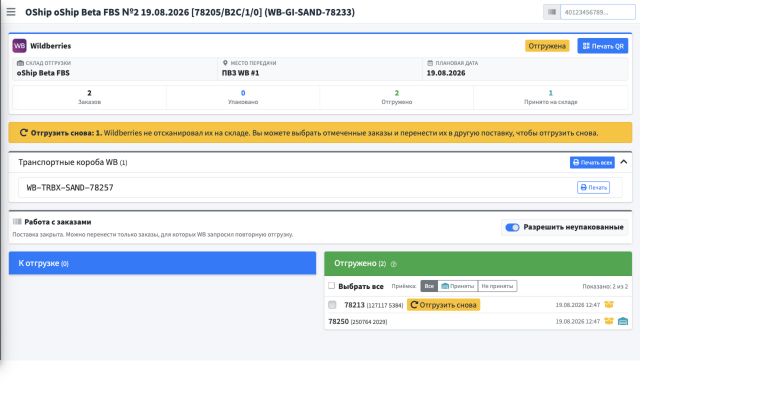
oShip не фиксирует распределение заказов между конкретными транспортными коробами WB. Оператор распределяет товары физически, а в oShip контролирует количество коробов и печать их QR-стикеров.
Если короба не созданы, поставку нужно передать на склад или в СЦ. Передача такой поставки через ПВЗ невозможна.
Передача поставки в доставку WB
Когда состав поставки проверен:
- Убедитесь, что пункт и дата отгрузки переданы в Wildberries.
- Проверьте, что все необходимые заказы добавлены в поставку и по маркируемым товарам переданы коды.
- Для ПВЗ проверьте транспортные короба и их QR-стикеры.
- Нажмите Передать в доставку WB.
- Внимательно прочитайте предупреждение и подтвердите действие.
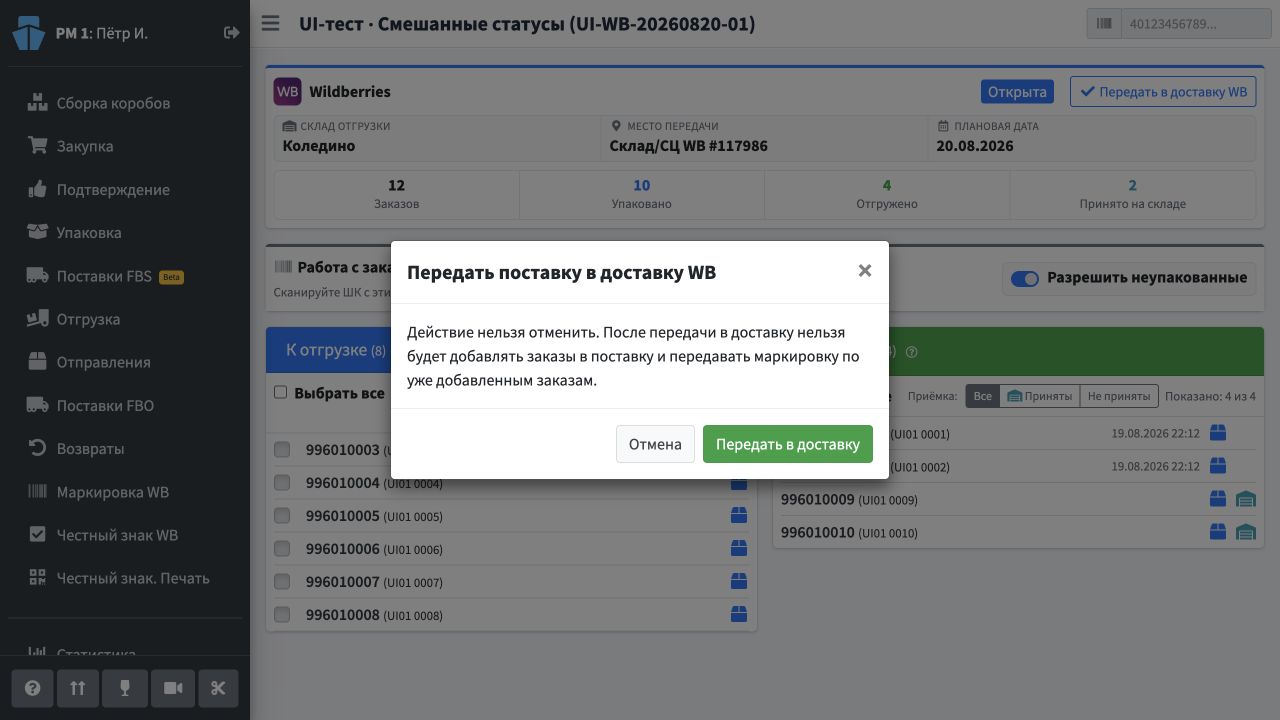
Действие необратимо
После передачи поставки в доставку нельзя добавлять в неё заказы и передавать маркировку по уже добавленным заказам.
Пункт и дату отгрузки при этом можно менять до сканирования поставки на складе Wildberries.
После успешного действия поставка получает статус Отгружена, а в верхнем блоке появляется кнопка Печать QR. QR-код будет получен из Wildberries и отправлен на принтер текущего рабочего места.
Если Wildberries отклонил поставку, oShip покажет причину из ответа маркетплейса. Исправьте указанную проблему и повторите передачу. При сообщении Слишком много запросов к Wildberries подождите перед повторной попыткой.
Если поставка уже передана в доставку WB, но отдельные заказы ещё не отмечены отгруженными в oShip, их можно отсканировать или отгрузить кнопкой, пока WB не подтвердил приёмку. Это не открывает состав поставки для добавления новых заказов.
Удаление пустой поставки Wildberries
Для пустой открытой поставки доступна кнопка Удалить поставку. После подтверждения поставка удаляется из Wildberries и oShip. Отменить действие нельзя.
Если поставка удалена в личном кабинете Wildberries, при синхронизации oShip отметит её отменённой.
Повторная отгрузка
Если поставка была отсканирована в пункте приёмки, но отдельный заказ WB не отсканировал, появится отметка Отгрузить снова.
Для повторной отгрузки:
- Откройте поставку с жёлтой отметкой Отгрузить снова.
- Выберите отмеченный заказ.
- Нажмите Перенести в другую поставку.
- Выберите активную совместимую поставку или создайте новую.
- Подтвердите действие кнопкой Перенести и сбросить отгрузку.
- Откройте целевую поставку и отгрузите заказ повторно.
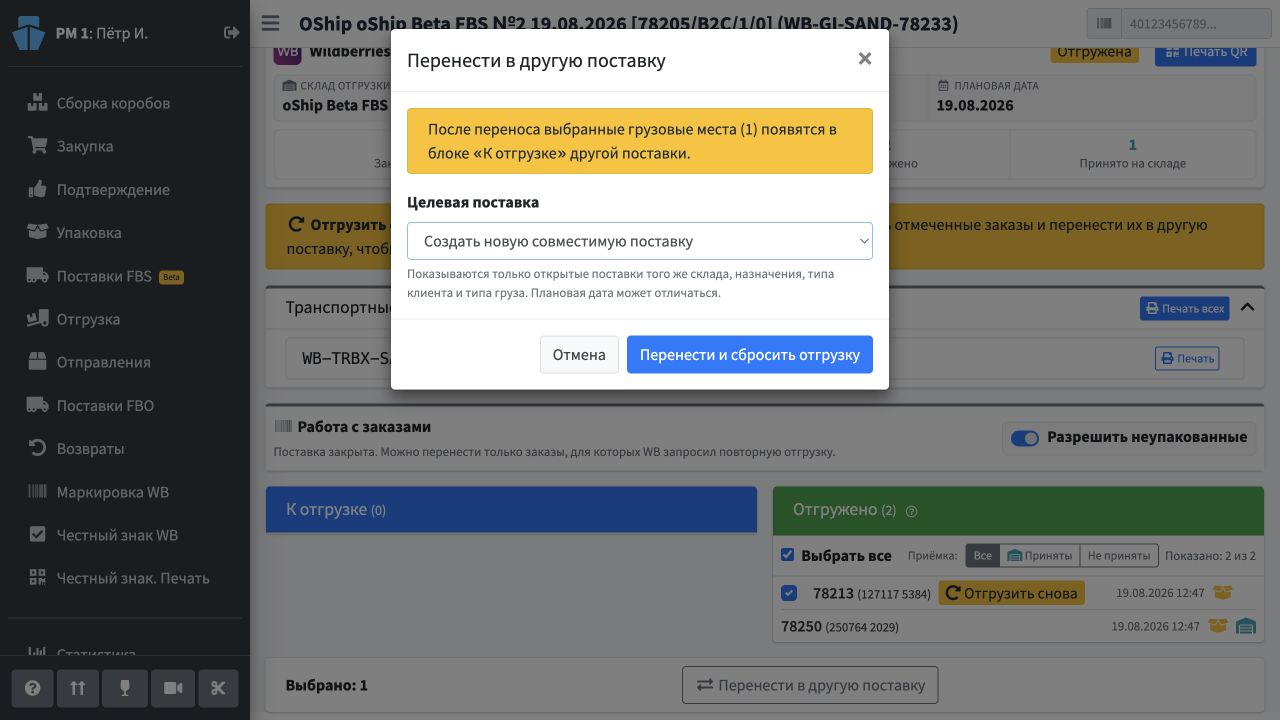
После переноса заказ появляется в блоке К отгрузке другой поставки. Его упаковка сохраняется, а предыдущая отметка локальной отгрузки сбрасывается.
Wildberries не публикует фиксированный срок повторной отгрузки. Действие доступно, пока WB возвращает заказ в актуальном списке повторной отгрузки. Перед переносом oShip повторно проверяет этот список; если WB уже убрал заказ, перенос будет остановлен.
Отменённые заказы
Если в поставке есть отменённые заказы, над рабочей областью появляется свёрнутое предупреждение. Нажмите на его заголовок, чтобы увидеть:
- номер заказа и отправления;
- состояние упаковки;
- состояние отгрузки;
- дату и время отмены.
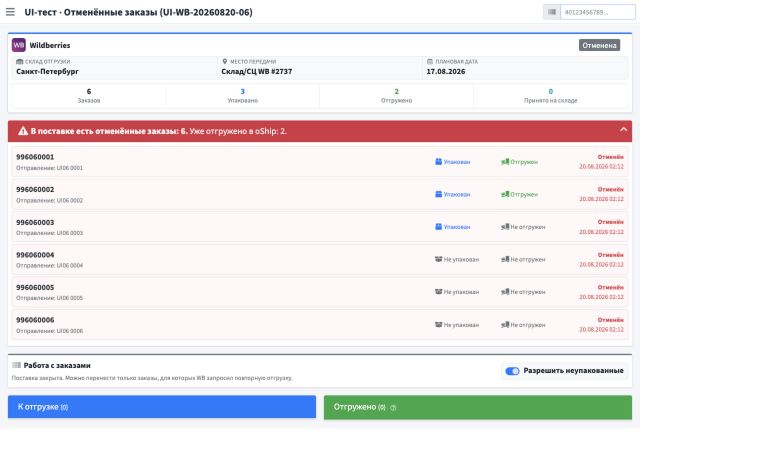
Отменённый заказ нельзя выбрать, отгрузить или перенести. При сканировании его ШК oShip покажет сообщение о том, что заказ отменён.
Красная отметка в общем списке учитывает только заказы, которые были отгружены в oShip раньше, чем были отменены. Она помогает быстро найти физически переданный, но позднее отменённый товар.
Обновление данных
oShip обновляет данные поставок Wildberries автоматически в фоне. Обычно изменения из личного кабинета WB появляются в сервисе в течение нескольких минут. Отдельная кнопка обновления не требуется.
Автоматически обновляются:
- новые и открытые поставки;
- названия, склады, даты и статусы поставок;
- состав поставок;
- приёмка заказов Wildberries;
- отмены;
- список заказов для повторной отгрузки.
Если действие выполняется из oShip — например, перенос заказа или передача поставки в доставку — изменение фиксируется сразу, а затем дополнительно сверяется с Wildberries.
Поставки OZON
Выберите магазин OZON в общем фильтре и откройте нужную поставку. В блоке Информация о поставке показаны склад, место передачи, плановая дата, интервал приёмки и рекомендуемое время, если OZON их передал.
До формирования отгрузки показатель Готово к отгрузке помогает сравнить число подготовленных заказов с количеством, ожидаемым OZON. После формирования отображается В составе отгрузки Ozon. Если часть заказов oShip не вошла в подтверждённый состав, появится предупреждение Не вошло в состав Ozon.
Поштучная отгрузка
- Сканируйте этикетки отправлений OZON либо выберите заказы и нажмите Отгрузить, если разрешена отгрузка без сканирования.
- Проверьте блок Отгружено. Для уже готовых заказов с будущей плановой датой доступна досрочная отгрузка; такие заказы отмечаются отдельно.
- Когда все готовые заказы к текущей дате отгружены в oShip, нажмите Отгрузить в верхнем блоке поставки и подтвердите формирование отгрузки в OZON. Заказы с будущей датой можно оставить для следующей отгрузки.
- Дождитесь завершения формирования и используйте Печать штрихкода, чтобы распечатать маркировку отгрузки.
Формирование продолжается в фоне, даже если закрыть страницу. После подтверждения состав отгрузки недоступен для изменения. Если возникла ошибка, её причина отображается на странице поставки.
В поставке OZON со статусом Отгружена или Принята на складе можно отметить оставшиеся заказы как отгруженные в oShip, если в поставке нет неудалённых грузовых мест - коробов или палет, в том числе пустых. Сканируйте этикетки отправлений либо выберите заказы и нажмите Отгрузить, если разрешена отгрузка без сканирования. Это фиксирует отгрузку в oShip; состав отгрузки в OZON сохраняется. Для неупакованных заказов включите Разрешить неупакованные. Отправления, уже принятые OZON, повторно отгрузить нельзя. В отменённых и доступных только для просмотра поставках это действие недоступно.
Для некоторых поставок OZON разрешает передачу по отдельным штрихкодам отправлений без формирования общей отгрузки. В этом случае oShip показывает соответствующее уведомление, а статус обновляется после передачи отправлений.
Отгрузка по грузовым местам
Если OZON разрешил доверительную приёмку, менеджер или администратор может включить Отгружать по грузовым местам. В этом режиме oShip сохраняет состав каждого короба или палеты и передаёт его в OZON.
Успешно выбранный способ отгрузки запоминается для магазина. Новые поставки с доступной доверительной приёмкой и открытым составом используют этот выбор. Если OZON не разрешает работу по грузовым местам, используется поштучная отгрузка.
- Включите Отгружать по грузовым местам. Если уже есть отметки поштучной отгрузки, подтвердите их сброс: заказы вернутся в К отгрузке.
- Нажмите Добавить короб или Добавить палету.
- Выберите созданное грузовое место и сканируйте этикетки отправлений. При разрешённой отгрузке без сканирования можно выбрать заказы и нажать Добавить в грузовое место.
- Дождитесь передачи заказов в OZON. Статус возле каждого заказа показывает, ожидает ли он передачи, передаётся, передан или требует исправления ошибки.
- Распечатайте этикетку грузового места. Она становится доступна после создания грузового места в OZON при добавлении первого заказа.
- Распределите все готовые заказы, проверьте состав и нажмите Отгрузить. oShip подтвердит грузовые места и затем сформирует отгрузку.
Тип сортировки грузового места определяется по первому заказу. Сортируемые и несортируемые заказы нужно размещать в разных грузовых местах. Если OZON запрещает создание короба, используйте палету.
Изменение состава и режима отгрузки
До начала подтверждения можно убрать заказ из грузового места кнопкой рядом с ним. Пустое грузовое место можно удалить; если оно уже создано в OZON, удаление завершится в фоне. Чтобы вернуться к поштучной отгрузке, сначала удалите все грузовые места. Переключение недоступно после формирования отгрузки, во время текущей операции или если часть заказов уже принята OZON.
Пустые грузовые места, незавершённая передача и ошибки синхронизации не позволяют завершить отгрузку. Дождитесь результата операции и устраните показанные ошибки. Если заказ отменён, уберите его из физического короба или палеты: в составе появится отметка Отменён — уберите физически.
Если OZON перенёс заказ в другую поставку или исключил его из прежней, oShip при синхронизации убирает устаревшую связь с грузовым местом. Для ещё не принятых OZON отправлений прежняя локальная отметка отгрузки может быть сброшена. Проверьте текущую поставку заказа и физический состав короба или палеты, затем повторно добавьте отправление в нужное грузовое место. Уже принятые маркетплейсом отправления таким способом не изменяются.
Поставки Яндекс.Маркета
Отгрузки загружаются из Яндекс.Маркета с их фактическим составом. В карточке показаны склад, плановая дата, интервал передачи и способ отгрузки: передача курьеру со своего склада или самостоятельная доставка в пункт приёма.
- Откройте отгрузку и отметьте передачу заказов сканированием этикеток либо выберите заказы и нажмите Отгрузить, если в настройках магазина разрешена отгрузка без сканирования.
- Если используется доверительная приёмка и Маркет разрешает изменение, нажмите Количество упаковок. Укажите фактическое количество передаваемых упаковок, а не заказов, и нажмите Передать в Яндекс.Маркет.
- После отгрузки всех заказов нажмите Подтвердить отгрузку. Кнопка доступна менеджеру или администратору, когда Маркет разрешил подтверждение и состав отгрузки полностью загружен в oShip.
- Откройте доступные документы, распечатайте и передайте их вместе с заказами.
Подтверждение фиксирует состав отгрузки в Маркете. Физическая приёмка отслеживается отдельно. Электронная подпись в этом действии не используется; акт можно распечатать для ручной подписи.
Перенос заказов
Если не успеваете подготовить заказы, нажмите Перенести заказы в открытой отгрузке. Выберите до 500 заказов и передайте запрос в Яндекс.Маркет. Маркет проверит возможность переноса в следующую отгрузку по своему графику; состав обновится после синхронизации.
Важно
Перенос может снизить индекс качества магазина. Используйте его только для заказов, которые не успеваете подготовить.
Документы
По мере готовности в Маркете появляются кнопки:
- Акт приёма-передачи;
- Фактический акт приёма-передачи;
- Акт расхождений;
- Транспортная накладная.
Документ открывается в новой вкладке в формате PDF. Его можно сохранить или распечатать средствами браузера; автоматическая печать не запускается. Если вкладка не открылась, разрешите всплывающие окна для oShip. Получение документа может занять несколько минут.
Если Маркет ещё не разрешил действие или документ, соответствующая кнопка не отображается. При неопределённом результате запроса дождитесь обновления поставки перед повтором действия.