
Appearance
Настройка аккаунта
Раздел используется для настройки параметров аккаунта.
Редактирование настроек
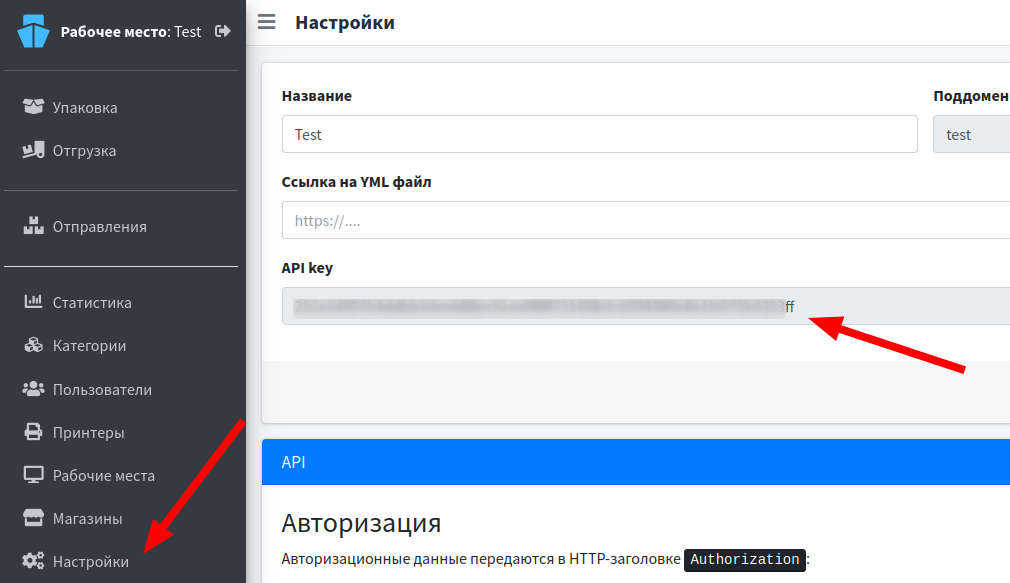
В основном меню выберите пункт Настройки и заполните необходимые параметры:
- Название - укажите название аккаунта;
- Поддомен - фиксируется при создании аккаунта. Изменение возможно только через обращение в поддержку;
- Оплачен до - отображается срок доступа к сервису;
- Ссылка на YML файл - укажите ссылку на YML-файл для обогащения данных в системе;
- Часовой пояс - укажите часовой пояс, в котором производится упаковка, по умолчанию выбран: GMT+3, Москва
- API key - авторизационные данные для отправки запросов к API
Выбор функций и получение счёта
Для тестового аккаунта в Настройках может отображаться блок Выберите функции и срок подключения. Выбрать функции и запросить счёт может администратор, созданный при регистрации аккаунта. Для аккаунта с подключением, оформленным менеджером, состав и продление уточняются у менеджера.
- Выберите нужные функции: Обработка FBS с указанием площадок, Поставки FBO, Возвраты.
- Укажите вариант видеофиксации: без подключения, облачная на 90 или 180 дней, либо локальная. Для облачного хранения укажите количество камер. Обе камеры одного рабочего места учитываются отдельно; облачные камеры рассчитываются блоками по три.
- Выберите период подключения: 3, 6 или 12 месяцев. Справа появится расчёт стоимости выбранных услуг и, если требуется, настройки локального сервера.
- Укажите ИНН организации или ИП. При необходимости оставьте отзыв о работе в сервисе.
- Проверьте состав, стоимость и адрес получения счёта, затем нажмите Получить счёт на email.
После сообщения Заявка на счёт принята счёт будет направлен на указанный в форме адрес. Состав отправленной заявки фиксируется; для изменения обратитесь к менеджеру. Если передача не подтверждена, используйте Повторить отправку. Принятая заявка не является подтверждением оплаты; доступ продлевается после поступления оплаты.
Если выбран локальный сервер, который ещё не настроен, видеофиксация начнёт работать после настройки специалистом. Условия и стоимость работ показаны в форме.
Перед окончанием тестового периода oShip показывает уведомление с кнопкой Выбрать функции. При завершении оплаченного доступа используйте контакты вашего менеджера.
Лимит заказов
Если лимит исчерпан, в разделах Подтверждение и Упаковка появляется сообщение Лимит заказов исчерпан. Загрузка новых заказов маркетплейсов в раздел Упаковка временно приостанавливается. Для увеличения лимита обратитесь к менеджеру или в техническую поддержку.
При подсчёте учитываются заказы, созданные в oShip за последние 30 дней. Создание нового заказа API-магазина при исчерпанном лимите возвращает ошибку 403.